この記事に広告リンクはありません。
ブログって、書く時間より「書いたあと」の時間のほうが長くないですか。
WordPressに貼り付けて、見出しを整えて、カテゴリーを選んで、SEOの欄を埋めて。公開したら、今度はSearch Consoleを開いて、どの記事が読まれているかを眺める。気づくと、肝心の「次の記事を書く時間」がなくなっています。
私(もやし所長)は浜松に住む40代で、プログラミングは未経験です。登山ブログをほぼ一人で回してきて、この「書く以外の作業」にずっと時間を取られていました。
ブログの入稿や数字の集計も、一人で抱える「事務」のひとつです。このブログ「ひとり事務ラボ」では、こうした事務をAIと無料ツールで減らした方法を記録しています。
そこで、AIの「Claude Code(クロード・コード)」に手伝ってもらいながら、ブログ作業の一部を自動化しました。この記事は、その手順と、途中でやらかした失敗の記録です。
先に言っておくと、ブログが全部自動で回るようになったわけではありません。 私がたどり着いたのは「WordPressへの下書き投稿」と「アクセス数の集計」を仕組みにしたところまで。それでも、作業はかなりラクになりました。
この記事で分かること
- Claude Codeでブログのどの作業を自動化できるか
- ChatGPTとの違い
- 用意したものと、かかった費用
- 実際の手順と、私が起こした3つの失敗
- AIに任せてはいけないこと
Claude Codeでブログ運営はどこまで自動化できる?
結論から。私の場合はこう分かれました。
| 作業 | 誰がやったか |
|---|---|
| ブログの調査・記事の計画 | Claude Codeが調べて案を出す → 私が選ぶ |
| WordPressの初期設定 | 私の依頼で、Claudeのブラウザ拡張が管理画面を操作。支払い・アカウント作成は私 |
| WordPressへの記事の入稿 | Pythonのプログラムが「下書き」で保存(プログラムはClaude Codeが作成) |
| Search Console・GA4の数字集め | Pythonのプログラムが自動で集計 |
| 記事の中身の確認・事実確認 | 私 |
| 公開するかどうかの判断 | 私 |
ポイントは、「作業」は任せて、「決めること」は人が持つという分け方です。公開ボタンを押すのは、今も私です。
Claude Codeとは?ChatGPTとの違い
Claude Codeは、Anthropic(アンソロピック)という会社が出しているAI「Claude」の、作業向けの使い方です。
ChatGPTやふつうのClaudeは、チャット画面で質問すると文章で答えてくれます。答えをもらったあと、それをコピーして、自分で貼り付けて、自分で実行するのは人間の仕事です。
Claude Codeは、そこから一歩進んで、パソコンの中のファイルを読んだり、作ったり、プログラムを動かしたりまでやってくれます。
たとえば「この記事をWordPressに下書きで入れて」と頼むと、
- 記事のファイルを読み
- 投稿用のプログラムを動かし
- 「下書きで保存しました。確認用のURLはこちら」と返してくる
という流れになります。チャットでもらった答えを自分で運ぶ手間が、まるごと減るイメージです。
「ターミナル(黒い画面)」で動かす道具なので、最初はとっつきにくく見えます。ただ、指示は日本語でいいですし、プログラムも書いてくれます。私はプログラムの中身を一行ずつ理解しているわけではありません。そのかわり、何をするプログラムなのかは毎回説明してもらい、納得してから動かすようにしています。
ChatGPTとClaudeの違いをもっと詳しく知りたい方向けの記事は、別に書く予定です。
Claude Codeでブログを自動化するために用意したもの
| 用意したもの | 役割 | 費用 |
|---|---|---|
| Windowsのパソコン | 作業する場所 | 手持ち |
| Claudeの有料プラン(Pro) | Claude Codeを使うため | 月20ドル(月払いの場合) |
| WordPressのブログ | 記事を置く場所 | ソフトは無料。サーバー・ドメイン代は別 |
| Python(パイソン) | 決まった作業を自動でやるプログラムの言語 | 無料 |
| アプリケーションパスワード | プログラムがWordPressに入るための専用の合言葉 | 無料(WordPressの機能) |
Claudeの料金は、公式の料金ページで確認しました(2026年11月10日時点)。Proは月払いで月20ドル、年払いだと月17ドル相当です。表示は米ドルなので、実際の請求額は為替などで変わります。料金やプランの内容は変わることがあるので、申し込む前に必ず公式ページを見てください。
私はProプランで使っています。
Claude Code・Python・WordPressの役割
3つの関係を、ざっくり図にするとこうなります。
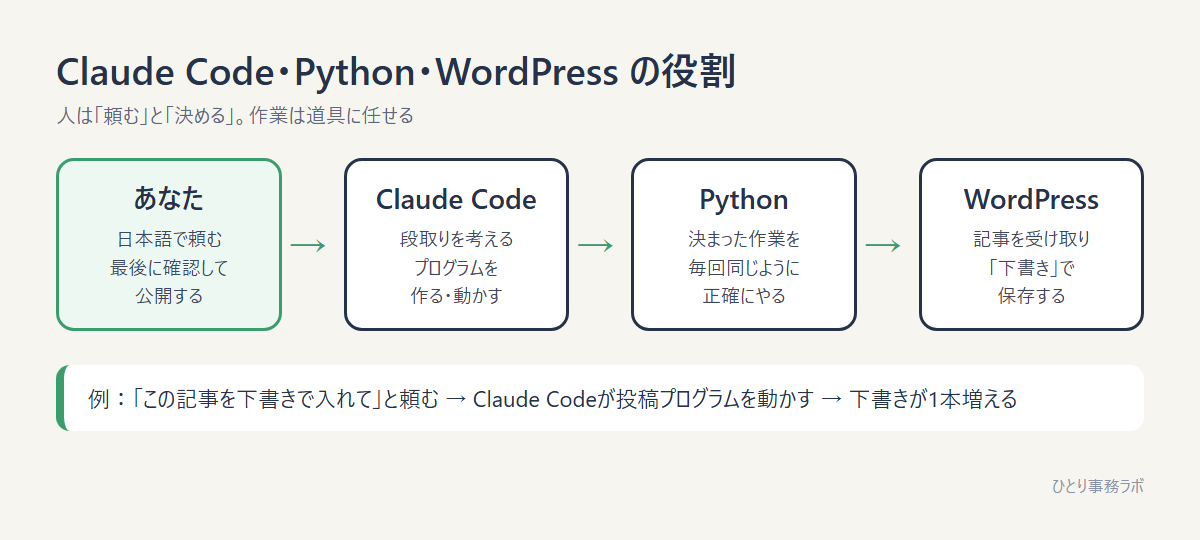
- あなた:「この記事を下書きで入れて」と日本語で頼む。最後に確認して公開する
- Claude Code:頼まれた内容を理解して、プログラムを作ったり動かしたりする
- Python:決められた手順どおりに、WordPressへ記事を送る
- WordPress:記事を受け取って「下書き」として保存する
Claude Codeは「段取りを考えて手を動かす係」、Pythonは「決まった作業を毎回同じように正確にやる係」と考えると分かりやすいです。
実際にやったブログ自動化の手順
ここからは、新しく立ち上げたこのブログ「ひとり事務ラボ」で、実際にやった順番どおりに書きます。
1.Claude Codeで調査・記事計画を進める
最初にやったのは、いきなり作ることではなく「何を書くブログにするか」を決めることでした。
Claude Codeに頼んで、次の順で進めました。
- どんなジャンルなら続けられて、収益の見込みもあるかの調査
- ジャンル候補を同じ項目で点数をつけて比較
- 似たテーマのサイトがどんなことを書いているかの確認
- 紹介できそうなサービスが本当に広告を出しているかの確認
- 記事にするキーワードを30本リストにする
大事にしたのは、段階ごとに私がOKを出してから次へ進むことです。AIはどんどん先へ進めてしまうので、「ここで止まって、私の確認を待って」と最初に伝えておきました。
最後の30本のうち、最初に書く10本は私が選びました。AIの案のまま全部進めず、自分が実際に経験したことがあるテーマかどうかで並べ替えています。経験していないことは、体験談として書けないからです。
2.WordPressの設定を進める
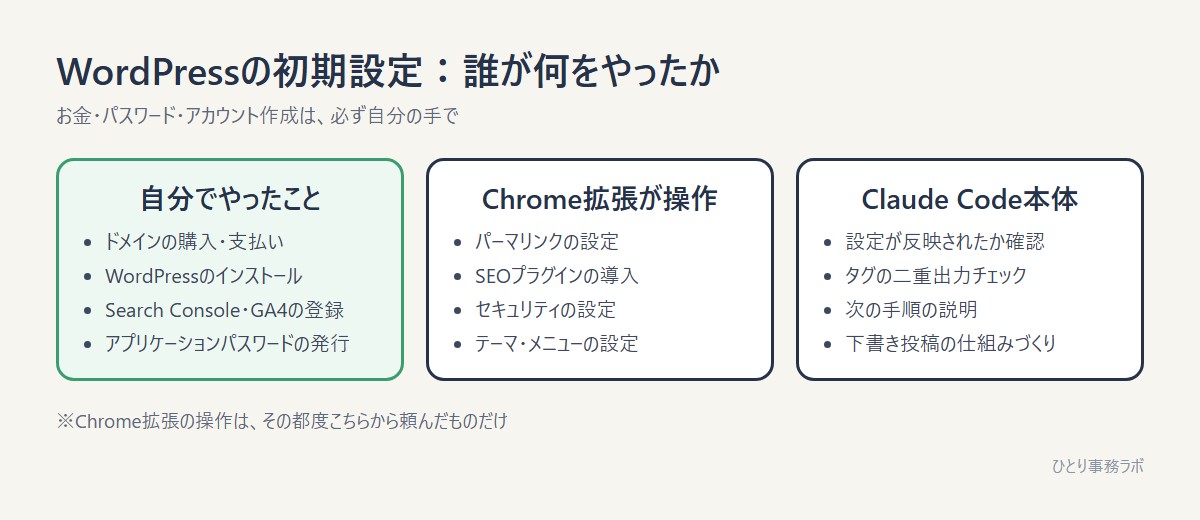
ここは役割がいちばん混ざりやすいので、分けて書きます。
私が自分でやったこと
- ドメインの購入と支払い
- サーバーにWordPressをインストール(手順はClaudeに教えてもらいながら)
- Search ConsoleとGA4(Googleのアクセス解析)のアカウント作成
- アプリケーションパスワードの発行と、保存用ファイルへの書き込み
私の依頼で、Claudeがブラウザで操作したこと
Claudeには、Chromeで画面を操作できる拡張機能があります。私が「これをやって」と頼んで、その場で操作してもらいました。
- パーマリンク(記事のURLの形)の設定
- SEOプラグインのインストール
- セキュリティプラグインの設定
- テーマの設定やフッターメニューの作成
お金が動くこと、パスワードを入力すること、新しくアカウントを作ることは、Claudeにはやらせていません。そこは毎回、私が自分の手でやりました。
Claude Code本体がやったこと
- 設定が本当に反映されたかの確認(公開ページを読みに行って、タグが二重になっていないか等)
- 次の手順の説明
3.PythonでWordPressへの下書き投稿を仕組み化する
この記事のいちばんの山場です。
WordPressには、外のプログラムから記事を送り込める入口(REST API)が最初から付いています。Pythonのプログラムでそこに記事を送れば、管理画面を開かなくても下書きが入ります。
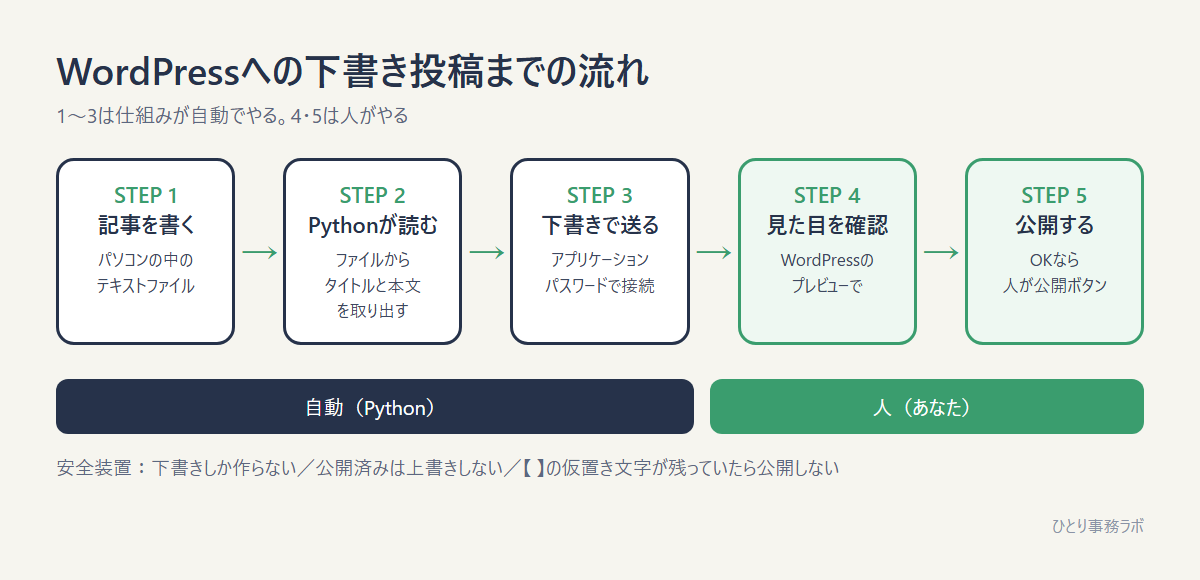
流れはこうです。
- 記事を、パソコンの中のテキストファイルに書く
- Pythonのプログラムが、そのファイルを読む
- アプリケーションパスワードを使って、WordPressに「下書きで保存して」と送る
- WordPressの管理画面で、下書きを開いて見た目を確認する
- 問題なければ、私が公開する
プログラムの中心は、じつはこれくらいの短さです。
import requests

# WP_URL・WP_USER・WP_APP_PASSWORD は、別の設定ファイルから読み込む
requests.post(
    f"{WP_URL}/wp-json/wp/v2/posts",
    auth=(WP_USER, WP_APP_PASSWORD),
    json={"title": "記事タイトル", "content": "本文", "status": "draft"},
)
最後の "status": "draft" が「下書きで保存して」という指示です。
実際に使っているプログラムには、Claude Codeと相談して、こんな安全装置を付けました。
- 下書きしか作らない(公開は別の操作で、私がOKしたときだけ)
- 公開済みのページは上書きしない
- 接続先が違うブログだったら止まる(登山ブログを間違って触らないため)
- 【 】のような仮置きの文字が残っていたら公開しない(あとで出てくる失敗から追加)
パスワードはプログラムの中に直接書かず、別のファイルに分けて置いています。
4.Search ConsoleとGA4のデータを集計する
- Search Console:Googleの検索で、自分の記事が何回表示されて、何回クリックされたかが分かる無料ツール
- GA4:ブログに来た人が、どのページを何回見たかが分かる無料ツール
どちらも、毎回ログインして画面を見に行くのが地味に面倒です。そこで、Pythonで数字を自動で取ってくるようにしました。
登山ブログで実際に取っている項目は次のとおりです。
- Search Console:日付・ページ・検索キーワードごとの、クリック数、表示回数、クリック率、掲載順位
- GA4:ページごとの表示回数、外部リンクのクリック数
使っているのは「読み取り専用」の権限だけです。プログラムが勝手に設定を変えることはできないようにしてあります。
このブログ「ひとり事務ラボ」も同じ仕組みにつないだところですが、まだ立ち上げたばかりで、数字はほぼゼロです。
実際に起きた3つの失敗と対策
ここからが、たぶんいちばん役に立つ部分です。全部、このブログを立ち上げた日に起きました。
失敗1:テーマがインストールされているのに、有効になっていなかった
何が起きたか
サーバーでWordPressを入れるとき、テーマ(ブログの見た目の型)に「Cocoon」を選びました。てっきりCocoonで動いていると思っていたら、実際に有効だったのはWordPress標準のテーマのままでした。
なぜ問題か
Cocoonの設定画面でいくら設定しても、ブログには反映されません。気づかずに進めていたら、設定作業がまるごと空振りになるところでした。
どう気づいたか
設定の途中で、Claudeに公開ページの中身を確認してもらったときに分かりました。
どう直したか
「Cocoon Child(子テーマ)」を有効にしました。そのうえで、CocoonとSEOプラグインの両方が同じタグ(検索エンジン向けの情報)を出して二重にならないよう、Cocoon側の該当設定をオフにしています。
防ぎ方
インストールのあとに、管理画面の「外観 → テーマ」で、どのテーマが「有効」になっているかを必ず見る。
失敗2:仮置きの文章が公開されかけた
何が起きたか
プライバシーポリシーなどの固定ページを、まず下書きで作りました。その中に「【公開日を入れる】」のような、あとで書き換えるつもりの仮置き文字が残っていました。それに気づかないまま、公開しかけました。
なぜ問題か
読者から見ると「作りかけのブログ」です。信用に関わりますし、プライバシーポリシーのような大事なページなら、なおさらです。
どう気づいたか
公開する直前に、Claudeと一緒にもう一度読み直したときに見つかりました。
どう直したか
仮置き文字を消してから公開しました。さらに、投稿用のプログラムに「【 】が1つでも残っていたら公開しない」というチェックを足しました。人の目は見落とすので、機械にも見張らせることにしたわけです。
防ぎ方
仮置き文字は【 】のように「目立つ決まった記号」で書く。公開前にその記号で検索する。
失敗3:著者ページのURLにログイン名が表示されていた
何が起きたか
ブログの表示名は「もやし所長」にしていました。ところが、ブログのURLの後ろに「?author=1」と付けて開くと、著者ページに飛び、そのURLにWordPressのログイン名がそのまま入っていました。
なぜ問題か
ログイン名は、不正ログインの「半分の鍵」のようなものです。知られて即危険というわけではありませんが、わざわざ見せる必要はありません。
どう気づいたか
表示名を変えたあと、Claudeに「ログイン名が外から見えていないか」を確認してもらったときに見つかりました。
どう直したか
2つ対策しました。セキュリティプラグイン(SiteGuard WP Plugin)の「ユーザー名漏えい防御」を有効にしたことと、著者ページのURLに使われる名前を、ログイン名とは別のものに変えたことです。
防ぎ方
自分のブログのURLの後ろに「?author=1」を付けて開いてみる。ログイン名が見えたら対策する。
公開前チェックリスト
私が今使っているチェック項目です。
| チェック | 見るところ |
|---|---|
| 有効なテーマは合っているか | 外観 → テーマ |
| 【 】などの仮置き文字が残っていないか | 本文を記号で検索 |
| ログイン名が外から見えていないか | URLの後ろに「?author=1」 |
| 書いた事実に間違いがないか | 料金・機能は公式ページで確認、確認日を書く |
| 下書きの見た目は崩れていないか | プレビューで確認 |
Claude Codeによるブログ自動化で注意すること
便利になった分、気をつけていることもあります。
- パスワードやAPIキーをチャットに貼らない。 設定ファイルに自分で書き込み、AIには「そのファイルを使って」と頼む
- 個人情報が入ったデータは、そのまま渡さない
- WordPressのバックアップを取っておく
- 最初は必ず下書き保存にする。 いきなり公開する仕組みは作らない
- 公開前に、人が中身を読む
- AIが作ったプログラムを、説明を聞かずに動かさない。 「これは何をするの?」と毎回聞く
- 既存の記事や設定を変える前に、何が変わるのか確認する
私はもう一つ、「お金が動く操作・パスワードの入力・公開ボタンは自分の手でやる」と決めています。AIは作業が速いぶん、間違えたときも速いので。
ブログ自動化にかかった費用
私の場合の費用です(2026年11月10日時点)。
| 項目 | 費用 |
|---|---|
| ドメイン(hitori-jimu.com) | 2,068円(初年度・税込。2年目以降の更新料は未確認) |
| サーバー | 追加0円(もともと契約していたConoHa WINGに2つ目のブログとして追加) |
| Claude Pro | 月20ドル(月払い) |
| Python | 無料 |
| WordPress | 無料(ソフト自体) |
サーバー代が0円なのは、登山ブログ用にすでに契約していたからです。これからブログを始める人は、サーバー代が別にかかります。
プログラミング初心者でもClaude Codeでブログ自動化に挑戦できる?
私の答えは「全部を一気にやらなければ、できる」です。
私自身、プログラムの中身を全部分かっているわけではありません。それでも動かせているのは、作業を小さく区切って、1つずつ確認しながら進めたからだと思います。
登山ブログで自動化したあと、変わったと感じたのはこの3つでした。
- 入稿がラクになった。コピペと画面操作がほとんどなくなった
- 数字を見るのがラクになった。Search Consoleを自分で開きにいかなくてよくなった
- 書くことに集中できるようになった
作業時間を測っていたわけではないので、何分減ったかは言えません。ただ、「さあ書くか」と思ったときに、入稿のことを考えて気が重くなる、あの感じはなくなりました。40代になってから腰も重いので、気の重さが1つ減るのは大きいです。
これから始める方には、次の順番をおすすめします。
- まずは、記事を「下書き」でWordPressに入れるところだけ
- 慣れたら、アクセスの数字を集めるところ
- その先は、自分が面倒だと思っている作業から1つずつ
最初から「全部自動」を目指すと、たぶん途中で何が起きているのか分からなくなります。
まとめ|Claude Codeでブログ運営の負担を少しずつ減らす
Claude Codeは、ブログの「書く以外の作業」を減らすのにかなり役立ちました。ただ、魔法の道具ではありません。
調べもの・設定の手伝い・入稿・集計は任せられます。でも、何を書くか、書いたことが正しいか、公開していいかは、今も私が決めています。
このブログでは、ブログ以外の事務(申込の受付、連絡、議事録など)をAIと無料ツールで減らした方法も書いていきます。PythonでWordPressに投稿する部分は、コード付きで別の記事にまとめました。→ PythonでWordPressに自動投稿する方法|下書き保存から始める安全な手順【コード付き】